3. الصوت والفيديو
عند نشر محتوى صوتي أو مرئي مسجل مسبقًا للجمهور، وفّر وسائل الوصول المناسبة للمحتوى:
- نصًا مكتوبًا (Transcript) ينقل المعلومات الموجودة في المحتوى.
- وفّر تسميات توضيحية (Captions) تظهر متزامنة مع الصوت.
- ضمّن ترجمة لغة الإشارة.
انقل الكلام والأصوات المهمة بدقة
يفيد النص المكتوب والتسميات التوضيحية الأشخاص الصم والأشخاص ذوي ضعف السمع، وكذلك من يفضّلون القراءة أو يتابعون المحتوى دون صوت. عند إعداد المحتوى احرص على تضمين ما يلي:
- جميع الكلمات المنطوقة بالترتيب.
- تحديد المتحدثين عندما يكون ذلك مهمًا لفهم المحتوى.
- الأصوات غير الكلامية المهمة للفهم، مثل: [تصفيق] أو [رنين الهاتف].
- معلومات عن طريقة الكلام أو نبرة الصوت عندما تؤثر في المعنى.
يمكن البدء بأداة للتفريغ الصوتي أو التسميات التلقائية، ثم مراجعة النص كاملًا وتصحيحه قبل النشر. راجع الأسماء والأرقام والمصطلحات، وتأكد من أن الكلام لم يُحذف أو يتغير معناه.
انشر النص المكتوب مع التسجيل الصوتي
يمكن استخدام خاصية Transcribe في Microsoft Word لتحويل التسجيل إلى نص ثم مراجعته وتعديله. تتطلب الخاصية إصدارًا أو اشتراكًا مدعومًا من Microsoft 365، وقد تختلف إتاحتها بحسب نوع الحساب والإصدار.
ضع النص في صفحة حلقة البودكاست أو بجوار التسجيل. وفي وسائل التواصل الاجتماعي، ضع المعلومات الأساسية في المنشور، وأضف رابطًا واضحًا إلى النص الكامل إذا كان طويلًا.
اضبط التسميات التوضيحية في الفيديو
- تأكد من أن التسميات متزامنة مع الصوت.
- راجع تقسيم الأسطر وعلامات الترقيم وسهولة القراءة.
- تأكد من أن التسميات لا تحجب معلومات مهمة ظاهرة في الفيديو.
- عندما تتيح المنصة ذلك، يُفضّل استخدام التسميات التوضيحية المغلقة (Closed Captions) التي يستطيع المشاهد تشغيلها أو إيقافها.
اجعل المعلومات المرئية متاحة أيضًا
قد يتضمن الفيديو معلومات مهمة تظهر بصريًا ولا يذكرها الصوت، مثل:
- النصوص المهمة الظاهرة على الشاشة.
- الأفعال أو الإيماءات اللازمة لفهم ما يحدث.
- تغيّر المشاهد أو المواقع عندما يكون لذلك معنى.
- البيانات المعروضة في الرسوم والمخططات.
إذا كانت هذه المعلومات ضرورية لفهم الفيديو، فاجعلها متاحة من خلال الوصف الصوتي (Audio Description) أو من خلال السرد الأصلي للفيديو.
يصف الوصف الصوتي المعلومات البصرية المهمة خلال فترات التوقف المناسبة في الحوار أو السرد، مثل الأفعال وتغيّر المشاهد والنصوص الظاهرة على الشاشة.
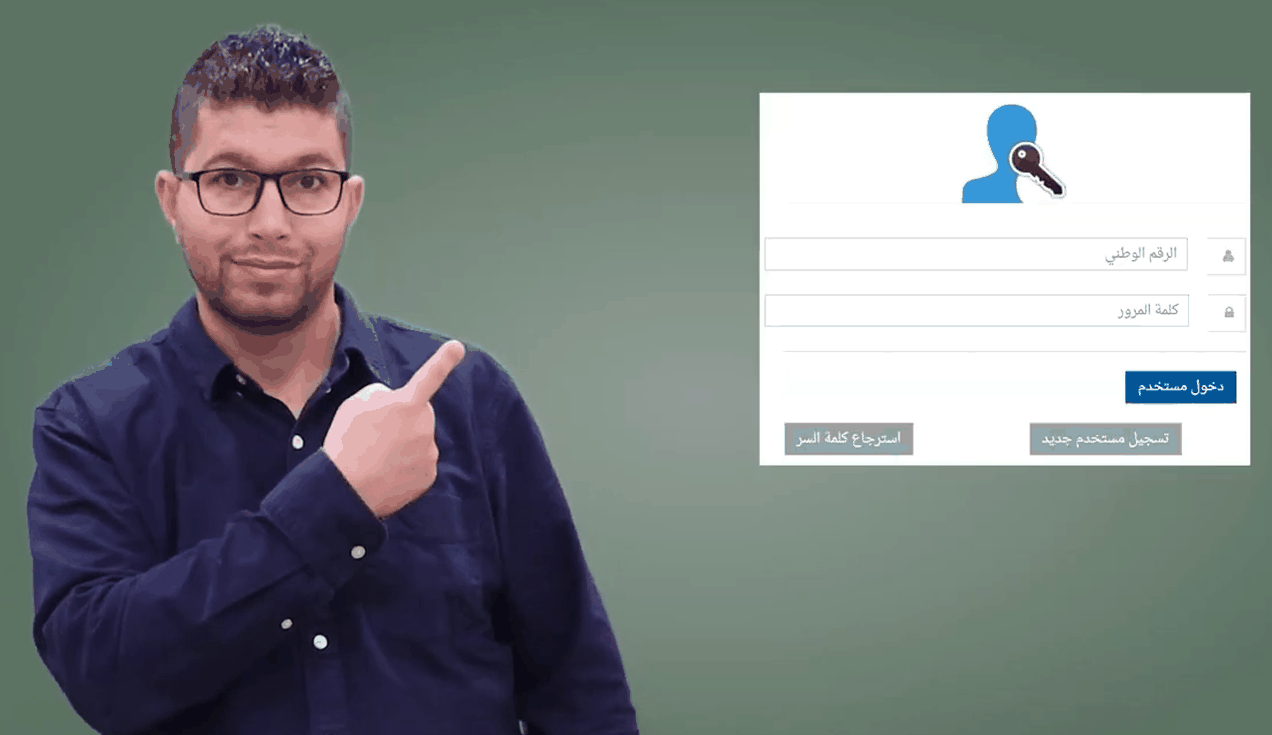
عند التخطيط للفيديو، حاول تضمين المعلومات البصرية المهمة في السرد نفسه متى كان ذلك طبيعيًا. فمثلًا، بدل أن يقول المتحدث: «اضغط هنا»، يمكنه أن يقول: «اضغط زر تسجيل الدخول الموجود أسفل الشاشة».
اجعل التشغيل والمشاهدة مريحين
- تجنّب المحتوى الذي يومض أكثر من ثلاث مرات في الثانية، وتجنّب الفلاش المتقطع وتأثيرات الارتعاش الضوئي الشديد.
- تجنّب تشغيل التسجيل أو الفيديو تلقائيًا مع الصوت.
- دع المستخدم يختار بدء التشغيل كلما أمكن، ووفّر أدوات تحكم واضحة للتشغيل والإيقاف المؤقت.
لغة الإشارة: أربع قواعد ثابتة
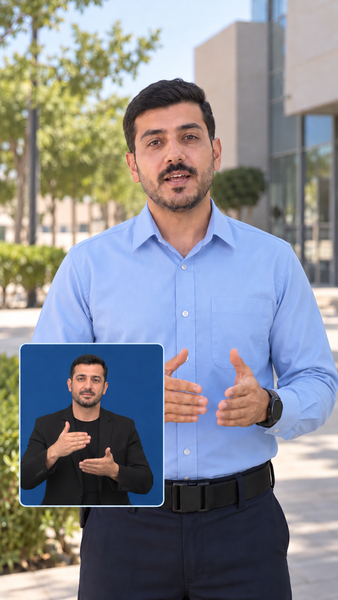
لدى كثير من الأشخاص الصم، لغة الإشارة هي اللغة الأساسية أو وسيلة التواصل الأكثر سهولة وفاعلية. لذلك، تُعدّ ترجمة المحتوى العام والتدريبي والتوعوي والخدمي إلى لغة الإشارة جزءًا من إتاحته للجميع، وقد لا تكفي النصوص المكتوبة وحدها لتلبية متطلبات وصولهم إليه.
عند تضمين لغة الإشارة اتبع القواعد الآتية:
- استخدم لغة الإشارة المناسبة للجمهور. في المحتوى الموجّه إلى الجمهور في الأردن، استخدم لغة الإشارة الأردنية.
- لا تستخدم لغة الإشارة بديلًا عن التسميات التوضيحية. تختلف تفضيلات ومتطلبات المستخدمين؛ فقد يعتمد بعض الأشخاص على لغة الإشارة، بينما يعتمد آخرون على التسميات التوضيحية.
- استعن بمترجم لغة إشارة مؤهل. في الأردن، يمكن الرجوع إلى قائمة المترجمين المعتمدين لدى المجلس الأعلى لحقوق الأشخاص ذوي الإعاقة.
- اجعل المترجم واضحًا. استخدم حجمًا مناسبًا يسمح برؤية حركة اليدين وتعبيرات الوجه بوضوح، مع إضاءة جيدة، وتأكد من أن التسميات التوضيحية أو الشعارات أو عناصر واجهة المنصة لا تحجب المترجم.
ويُفضّل، متى أمكن، اختبار الفيديو مع الأشخاص الصم قبل نشر المحتوى.
أضف التسميات وراجعها قبل النشر
- YouTube: استخدم قسم Subtitles في YouTube Studio لإضافة التسميات أو مراجعة التسميات التلقائية وتعديلها. ويمكن أيضًا رفع ملف تسميات مدعوم، مثل SRT.
- Facebook: يمكن إضافة ملف تسميات بصيغة SRT إلى الفيديو من خيارات تعديل الفيديو عندما تكون الميزة متاحة.
- Instagram Reels: استخدم أدوات التسميات المتاحة أثناء إنشاء أو تحرير الفيديو. ويمكن استخدام تطبيق Edits من Meta لإضافة التسميات وتعديلها أثناء المونتاج.
- إذا لم تسمح المنصة بإضافة تسميات يمكن تشغيلها وإيقافها، يمكن إضافة تسميات واضحة إلى الفيديو نفسه قبل رفعه باستخدام أداة تحرير فيديو تدعم إنشاء التسميات.
تطبيق عملي
مراجعة التسميات التلقائية ونشرها على YouTube
البرنامج المستخدم: YouTube Studio في المتصفح. اختر فيديو تجريبيًا قصيرًا غير مُدرَج (Unlisted) على قناتك.
- افتح studio.youtube.com وسجّل الدخول بحساب القناة.
- اختر «المحتوى» (Content) من القائمة الجانبية، ثم افتح الفيديو التجريبي.
- اختر «الترجمة والتسميات التوضيحية» (Subtitles) من قائمة الفيديو.
- حدّد لغة الفيديو إذا طُلب منك ذلك، ثم اختر تعديل النسخة التلقائية (Duplicate and Edit).
- إذا لم تظهر تسميات تلقائية، أضفها يدويًا أو ارفع ملف تسميات مناسبًا.
- صحّح الأسماء والأرقام والمصطلحات المحلية، وراجع تقسيم الأسطر وعلامات الترقيم.
- اضغط «نشر» (Publish) لحفظ التسميات المصححة.
تحقق من النتيجة: شغّل الفيديو واضغط زر التسميات التوضيحية (CC) في المشغّل. تظهر التسميات متزامنة مع الكلام، والأسماء والأرقام مكتوبة صحيحة.
انتبه: التسميات التلقائية بالعربية تحتاج قراءة كاملة قبل النشر، لا تصحيحًا سريعًا.
قبل النشر: مراجعة سريعة
- للتسجيل الصوتي نص مكتوب كامل أو رابط واضح إليه بجوار التسجيل.
- للفيديو تسميات توضيحية دقيقة ومتزامنة مع الصوت ولا تحجب المعلومات المرئية.
- ينقل النص الكلام والأصوات المهمة ويحدد المتحدثين عند الحاجة وقد راجعنا أخطاء التفريغ أو التسميات الآلية.
- المعلومات المرئية المهمة والنص الظاهر على الشاشة مروية أو موصوفة.
- لا يوجد وميض سريع يزيد على ثلاث مرات في الثانية.
- لا يبدأ المحتوى تلقائيًا مع الصوت وأدوات التحكم واضحة.
- للمحتوى العام والتدريبي والتوعوي ترجمة بلغة الإشارة المناسبة للجمهور، والمترجم واضح ومؤهل، ولم تُستخدم الترجمة بديلًا عن التسميات التوضيحية.