القسم الثاني
المستندات والتواصل الرقمي
المستندات والعروض ورسائل البريد، إلى جانب الأنظمة والروتين اليومي الذي يتيح للموظفين - بمن فيهم الموظفون ذوي الإعاقة - العمل باستقلالية وخصوصية.
7. المستندات الميسّرة (Word وPDF)
التقارير والنشرات والنماذج والرسائل الإخبارية تصل إلى عدد أكبر من الناس عندما تبدأ من ملف مصدر ميسّر. والقاعدة الأهم: أنشئ المستند بصورة صحيحة أولًا، ثم صدّره إلى PDF. الخطوات هنا لبرنامج Microsoft Word ضمن Microsoft 365.
أنشئ المستند بطريقة ميسّرة من البداية
- استخدم أنماط العناوين الحقيقية Heading 1 وHeading 2 وHeading 3 بالترتيب. وفي المستندات الطويلة أنشئ جدول محتويات تلقائيًا من هذه العناوين.
- استخدم أدوات القوائم والجداول الحقيقية. ولا تحاكِ التنسيق بالمسافات أو علامات الجدولة أو مربعات النص.
- أضف نصًّا بديلًا لكل صورة ذات معنى، وميّز الصور الزخرفية كزخرفية.
- اكتب نصوص روابط واضحة تصف وجهتها أو الغرض منها.
- حدّد لغة المستند، وحدّد المقاطع الإنجليزية لغةً إنجليزية والعربية لغةً عربية، حتى ينطقها قارئ الشاشة نطقًا صحيحًا. وإذا كانت لديك نسختان كاملتان، فالأفضل ملف منفصل لكل لغة.
- استخدم خطًّا واضحًا مألوفًا بحجم مريح، وامنح الملف اسمًا وصفيًّا مثل Annual-Report-2025-AR.pdf بدل final_v3.pdf.
- حافظ على تباين جيد للنص، ولا تنقل المعنى باللون وحده في الجداول أو المخططات.
للمزيد من التفاصيل المتعلقة بكتابة النصوص الميسرة (راجع الفصل 1: النصوص والكتابة).
تطبيق عملي
إضافة عناوين يمكن التنقل بينها
البرنامج المستخدم: Microsoft Word على الكمبيوتر.
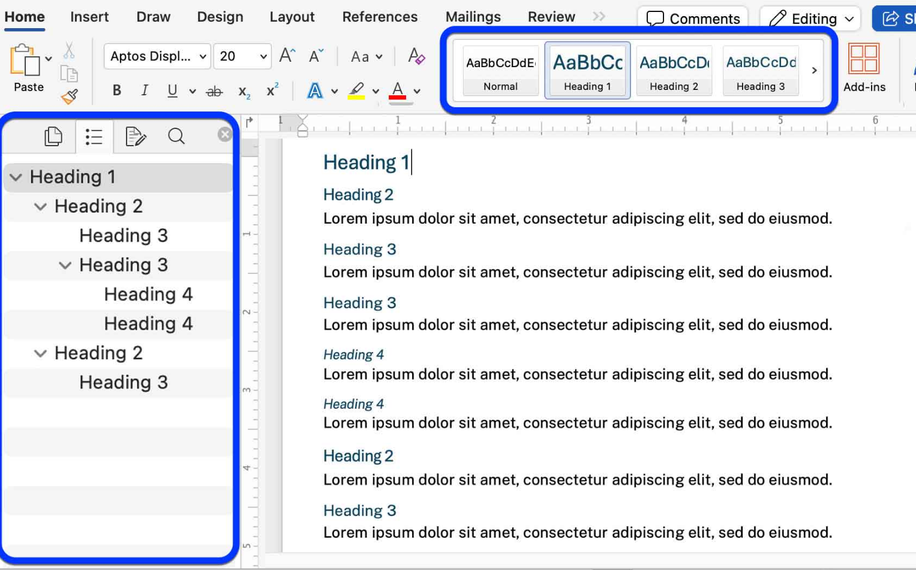
- حدّد عنوان قسم في متن المستند، مثل «موعد التدريب».
- افتح تبويب «الصفحة الرئيسية» (Home).
- من مجموعة «الأنماط» (Styles)، اختر «عنوان 1» (Heading 1) للقسم الرئيسي.
- حدّد عنوانًا فرعيًّا داخل هذا القسم واختر «عنوان 2» (Heading 2). واستخدم المستوى نفسه للأقسام المتساوية في الأهمية.
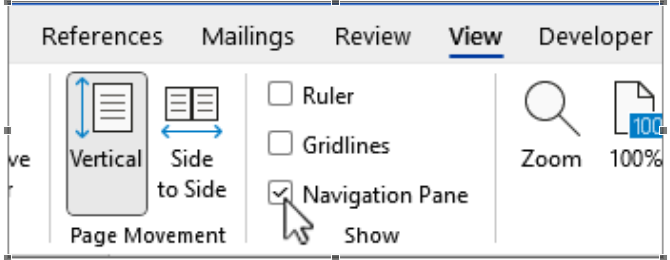
- افتح تبويب «عرض» (View)، ثم فعّل «جزء التنقل» (Navigation Pane).
- اختر «العناوين» (Headings) في جزء التنقل، ثم اختر عنوانًا للانتقال إليه.
تحقق من النتيجة: تظهر عناوين الأقسام في جزء التنقل، وتظهر العناوين الفرعية تحت أقسامها. وتكبير الخط وحده لا يضيف العنوان إلى هذه القائمة.
انتبه: استخدم نمط «العنوان» (Title) لاسم المستند. وإذا احتجت مستوى أعمق فاستخدم Heading 3 داخل Heading 2، دون تخطي المستويات.
تطبيق عملي
إضافة نص بديل لصورة في Word
- حدّد الصورة داخل المستند.
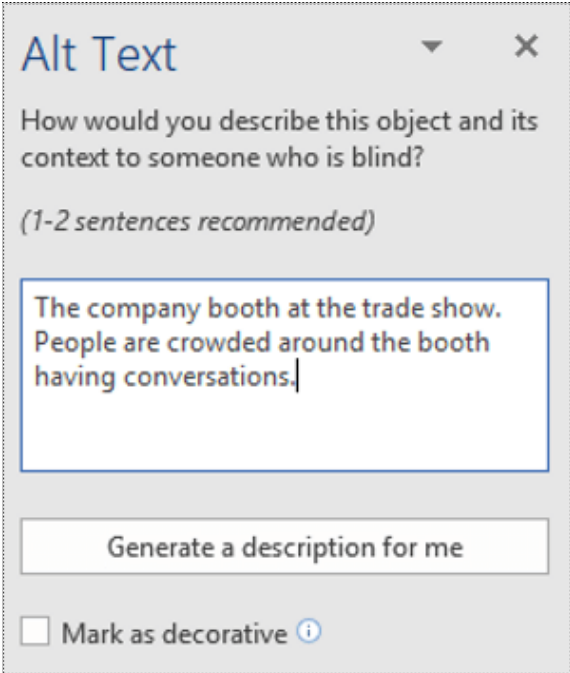
- اضغط بزر الفأرة الأيمن واختر «عرض النص البديل» (View Alt Text) أو «تحرير النص البديل» (Edit Alt Text)، بحسب الإصدار.
- اكتب المعلومة أو المعنى الذي تنقله الصورة، بصورة موجزة وواضحة.
- إذا كانت الصورة للزينة فقط، فعّل «وضع علامة كعنصر زخرفي» (Mark as decorative).
تحقق من النتيجة: يظهر النص البديل الذي كتبته، أو تظهر الصورة محددة كعنصر زخرفي.
انتبه: إذا اقترح Word وصفًا تلقائيًّا، فراجعه قبل الاعتماد عليه؛ فقد لا يصف المعنى أو السياق المطلوب بدقة.
تطبيق عملي
تحديد اللغة واتجاه النص في Word
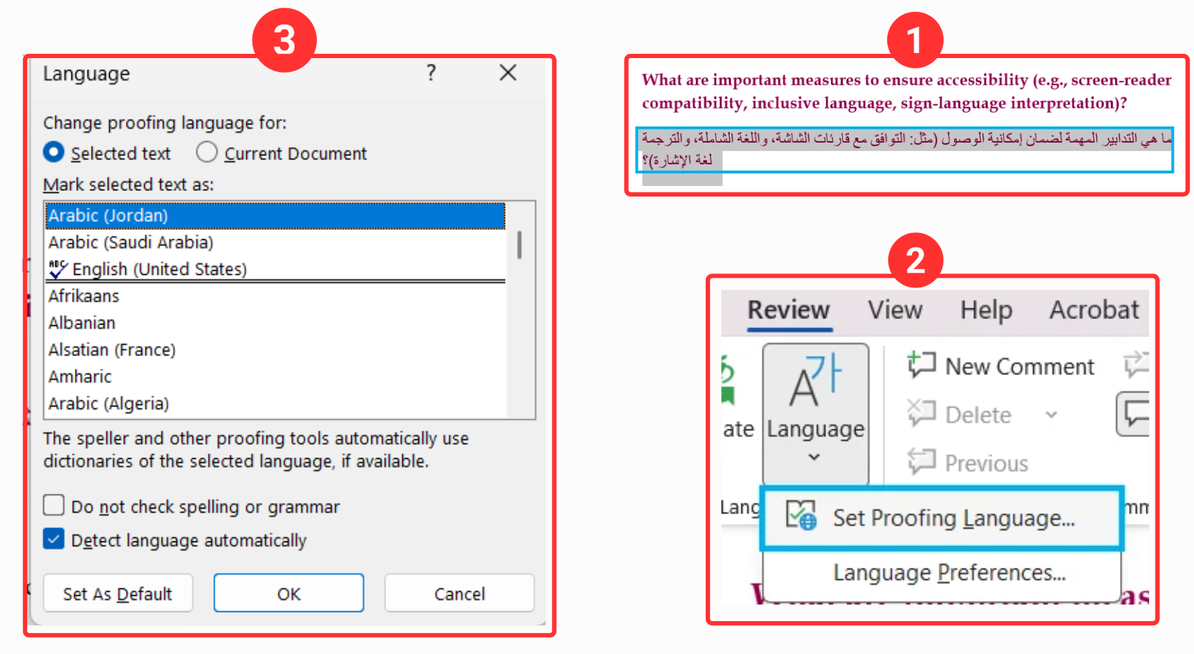
- 1حدّد النص المطلوب. وإذا كان معظم المستند عربيًّا، فاستخدم Ctrl + A لتحديد النص كله.
- 2من تبويب «مراجعة» (Review)، اختر «اللغة» (Language)، ثم «تعيين لغة التدقيق» (Set Proofing Language).
- 3اختر «العربية (الأردن)» (Arabic (Jordan))، ثم اختر «موافق» (OK).
- 4حدّد المقاطع الإنجليزية وحدها، ثم كرر الخطوتين 2 و3 واختر لها الإنجليزية.
- 5إذا لاحظت أن Word يغيّر لغة النص تلقائيًّا بصورة غير صحيحة، ألغِ خيار «كشف اللغة تلقائيًّا» (Detect language automatically).
- 6للفقرات العربية، اضبط اتجاه الفقرة من اليمين إلى اليسار.
تحقق من النتيجة: تظهر العربية لغةً للنص العربي، والإنجليزية للمقاطع الإنجليزية، ويكون اتجاه الفقرات العربية من اليمين إلى اليسار.
انتبه: لغة النص واتجاه الفقرة إعدادان مختلفان، وضبط أحدهما لا يغني عن الآخر.
- 1النص المحدد الذي ستُضبط لغته.
- 2Review › Language › Set Proofing Language.
- 3اختيار Arabic (Jordan)؛ أزل علامة Detect language automatically عند الحاجة ثم اضغط OK.
تطبيق عملي
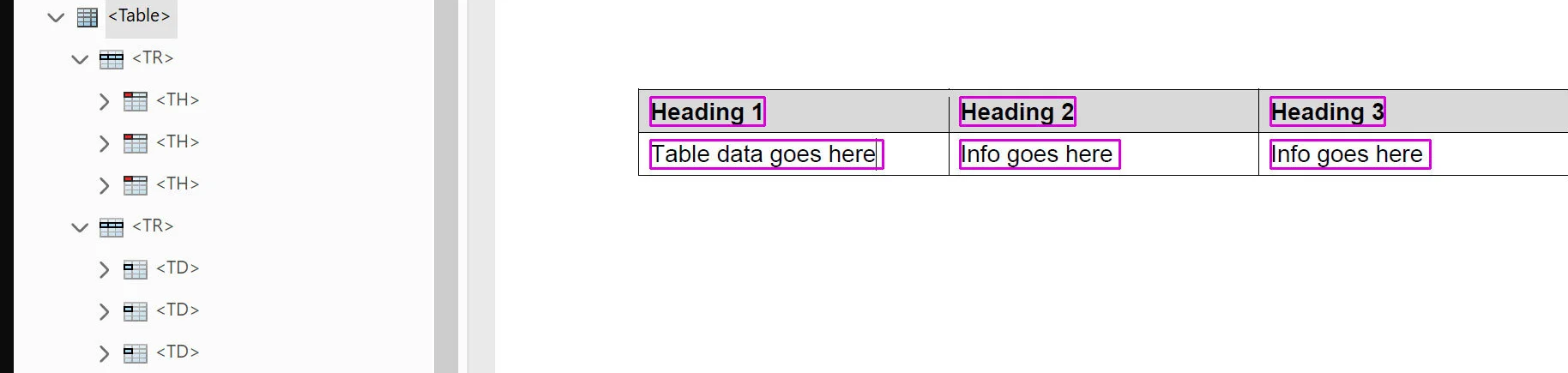
إنشاء جدول وتحديد صف العناوين
- اختر «إدراج» (Insert)، ثم «جدول» (Table)، وحدّد عدد الصفوف والأعمدة.
- اكتب أسماء الأعمدة في الصف الأول، مثل «الجلسة» و«الوقت» و«المكان».
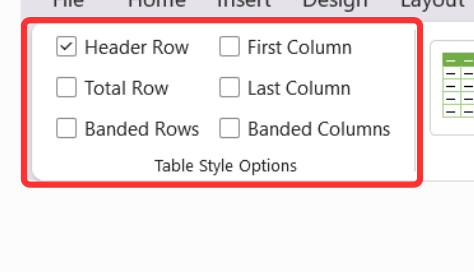
- ضع المؤشر داخل الجدول، وافتح «تصميم الجدول» (Table Design)، ثم فعّل «صف الرأس» (Header Row).
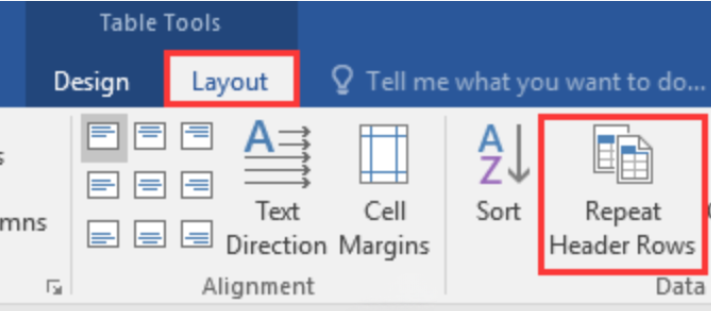
- إذا امتد الجدول إلى أكثر من صفحة، حدّد صف العناوين ثم اختر «تكرار صفوف الرأس» (Repeat Header Rows).
- أبقِ كل معلومة في خلية مستقلة، وتجنّب دمج الخلايا أو استخدام جداول داخل جداول.
تحقق من النتيجة: إذا امتد الجدول إلى صفحة أخرى، يظهر صف العناوين في أعلاها.
انتبه: تلوين الصف الأول أو جعل خطه غامقًا يساعد بصريًا فقط، ولا يغني عن تحديده كصف عناوين. واستخدم الجداول لعرض البيانات والعلاقات بين المعلومات، وليس لترتيب شكل الصفحة.
تطبيق عملي
فحص المستند وإصلاح مشكلة
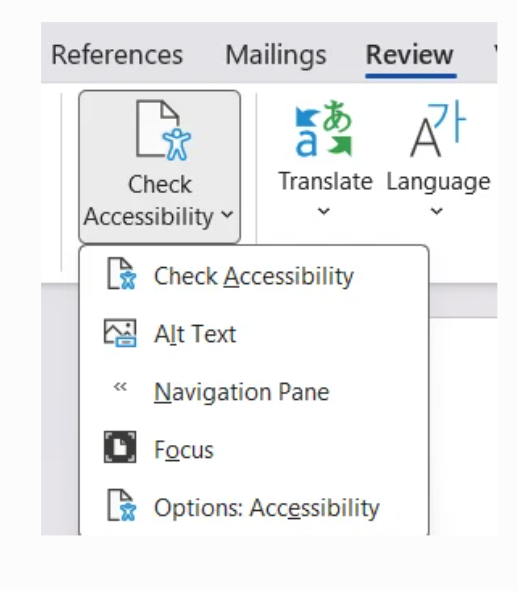
- افتح المستند، ثم اختر تبويب «مراجعة» (Review).
- اختر «التحقق من إمكانية الوصول» (Check Accessibility).
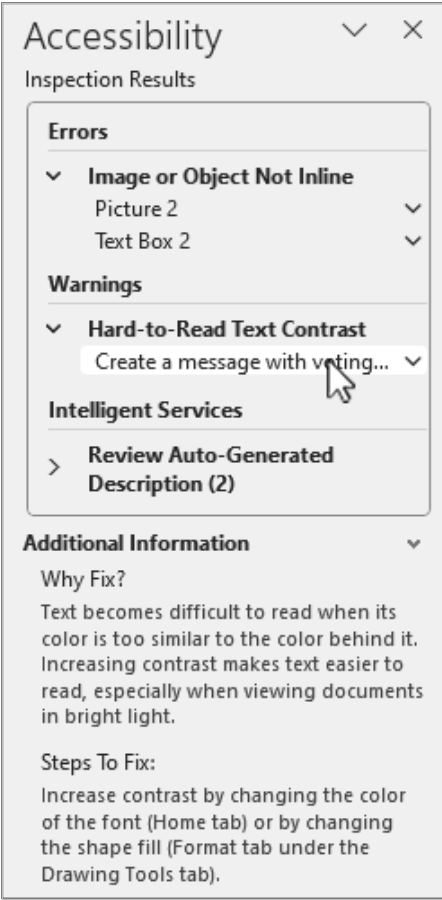
- راجع المشكلات التي تظهر في جزء إمكانية الوصول.
- اختر المشكلة لمعرفة العنصر المتأثر وسبب المشكلة وطريقة إصلاحها.
- نفّذ الإصلاح، ثم أعد الفحص.
- راجع يدويًّا أيضًا النصوص البديلة وتسلسل العناوين ونصوص الروابط.
تحقق من النتيجة: تزول المشكلة التي أصلحتها من نتائج الفحص. تابع معالجة المشكلات الأخرى إن وُجدت. وقد يعرض شريط الحالة Accessibility: Good to go عندما لا يرصد المدقق مشكلات. وراجع بنفسك جودة النص البديل وتسلسل العناوين ونصوص الروابط.
انتبه: عدم ظهور مشكلات في المدقق لا يعني أن المستند ميسّر بالكامل. فالمدقق لا يستطيع اكتشاف جميع مشكلات إمكانية الوصول.

احفظ نسخة PDF موسومة وافحصها
تطبيق عملي
حفظ نسخة PDF موسومة
- راجع العناوين والصور والروابط، وشغّل مدقق إمكانية الوصول قبل التصدير.
- اختر «ملف» (File)، ثم «حفظ باسم» (Save As) أو «حفظ نسخة» (Save a Copy).
- اختر PDF من قائمة نوع الملف.
- اختر «خيارات» (Options).
- تأكد من تحديد «وسوم بنية المستند لإمكانية الوصول» (Document structure tags for accessibility)، ثم احفظ الملف.
تحقق من النتيجة: افتح الملف الناتج في Adobe Acrobat Reader، ثم «ملف» (File) ثم «الخصائص» (Properties). في تبويب «الوصف» (Description) تظهر القيمة Tagged PDF: Yes، وفي «متقدم» (Advanced) تظهر لغة المستند. وجرّب الروابط، وتأكد من أن النص العربي سليم وقابل للتحديد.
انتبه: تجنّب حفظه بـ «الطباعة إلى PDF» (Print to PDF)، فقد تفقد البنية. والنص القابل للتحديد وحده لا يثبت صحة الوسوم ولا ترتيب القراءة.
تطبيق عملي
فحص ملف PDF جاهز
البرنامج المستخدم: Adobe Acrobat Pro على الكمبيوتر.
- افتح الملف في Adobe Acrobat Pro.
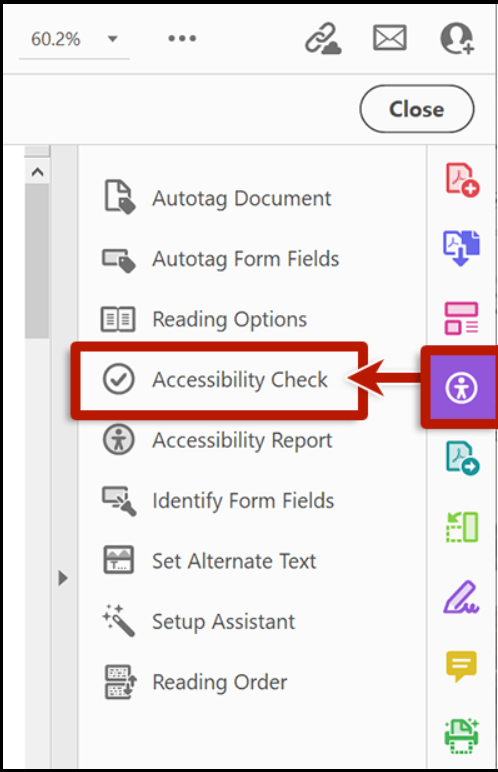
- اختر «كل الأدوات» (All tools)، ثم «التحضير لإمكانية الوصول» (Prepare for accessibility).
- اختر «التحقق من إمكانية الوصول» (Check for accessibility).
- شغّل الفحص وراجع النتائج.
- افتح كل مشكلة لمعرفة سببها وطريقة إصلاحها.
تحقق من النتيجة: راجع تقرير الفحص، وعالج المشكلات المكتشفة، وأكمل المراجعة اليدوية لترتيب القراءة والعناوين والجداول والنصوص البديلة.
انتبه: إذا كان الملف الممسوح ضوئيًا عبارة عن صورة، فاستخدم التعرّف الضوئي على النص (OCR) أولًا. ثم أضف أو راجع الوسوم وترتيب القراءة، وأعد فحص إمكانية الوصول.1
لا تقفل الملف أمام القارئ
- امنح الملف اسمًا يصف محتواه، مثل «جدول التدريب سبتمبر 2026»، بدل اسم مثل «نهائي جديد».
- لا تجعل إعدادات الحماية تمنع أدوات القراءة من الوصول إلى المحتوى.
- إذا كان المحتوى الأساسي قصيرًا، فضعه أيضًا في متن البريد أو الصفحة، مع رابط للملف الكامل.
- إذا حرّرت الملف أو صدّرته من برنامج آخر - مثل Google Docs - فأعد فحصه بعد التصدير؛ فقد تفقد العناوين والروابط وترتيب القراءة.
ملاحظة قانونية مختصرة
تجيز المادة 39 من قانون حقوق الأشخاص ذوي الإعاقة رقم 20 لسنة 2017 تحويل المصنفات الأدبية والفنية وغيرها إلى أشكال ميسّرة، لإتاحة اطلاع الأشخاص ذوي الإعاقة عليها واستخدامها في الأغراض الثقافية والتعليمية، وفق الشروط الواردة فيها. ولا يجوز تقاضي مقابل مالي عن التحويل إلا في حدود تكلفته. راجع النص الكامل للمادة في المصادر.
كما صادق الأردن على معاهدة مراكش عام 2018، التي تهدف إلى تسهيل الوصول إلى المصنفات المنشورة للأشخاص المكفوفين وضعاف البصر وغير القادرين على قراءة المطبوعات.
قبل المشاركة: مراجعة سريعة
- عناوين الأقسام حقيقية وتظهر بترتيب منطقي في جزء التنقل.
- القوائم منشأة بأداة التعداد أو الترقيم، والجداول بسيطة وصف العناوين فيها محدَّد.
- لكل صورة ذات معنى نص بديل، والصور الزخرفية مميَّزة كزخرفية.
- لغة النص العربي والمقاطع الإنجليزية مضبوطة، والخط مريح والتباين كافٍ.
- نصوص الروابط توضّح وجهاتها.
- شغّلنا مدقق إمكانية الوصول، وعالجنا نتائجه، وراجعنا يدويًّا ترتيب القراءة وجودة النص البديل.
- إن كانت هناك نسخة PDF، فهي محفوظة بالوسوم ومفحوصة بعد التصدير.
- إعدادات الحماية لا تمنع الوصول إلى المحتوى.
الهوامش
- ظهور Tagged PDF: Yes يؤكد وجود الوسوم، لكنه لا يؤكد صحة ترتيب القراءة أو العناوين أو الجداول أو النصوص البديلة. عودة إلى النص