8. العروض التقديمية الميسّرة
العروض التقديمية جزء أساسي من التدريب والتقارير. وعندما تُبنى الشرائح بطريقة ميسّرة، تصبح أسهل في القراءة والتنقل والفهم، بما في ذلك للأشخاص الذين يستخدمون قارئات الشاشة أو أدوات التكبير وغيرها من التقنيات المساعدة. كما تصبح أكثر سهولة لمن يستلم الملف بعد العرض. الخطوات هنا لبرنامج Microsoft PowerPoint ضمن Microsoft 365.
ابنِ الشرائح باستخدام تخطيطات ميسّرة
- استخدم التخطيطات المدمجة في PowerPoint أو Google Slides، مثل «عنوان» و«عنوان ومحتوى»، بدل بناء الشريحة من مربعات نص متفرقة.
- امنح كل شريحة عنوانًا فريدًا. فالعناوين تساعد مستخدم قارئ الشاشة على معرفة مكانه والتنقل بين الشرائح.
- إذا كنت لا تريد ظهور العنوان على الشريحة، فاستخدم خيار Add Hidden Slide Title في PowerPoint، ليبقى العنوان متاحًا لقارئ الشاشة دون أن يظهر أثناء العرض.
- تحقق من ترتيب القراءة، خصوصًا عند وجود عدة عناصر في الشريحة. ورتّب العناصر بالترتيب الذي تريد أن تُقرأ به.
تطبيق عملي
مراجعة ترتيب القراءة
البرنامج المستخدم: Microsoft PowerPoint على الكمبيوتر.
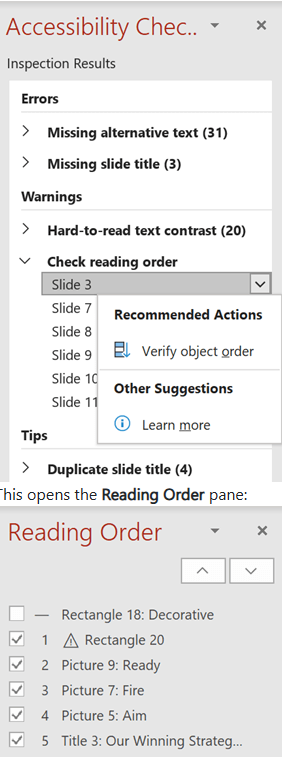
- افتح تبويب «مراجعة» (Review)، ثم اختر «التحقق من إمكانية الوصول» (Check Accessibility).
- إذا ظهر التحذير Check reading order، افتحه واختر Verify object order.
- يفتح جزء ترتيب القراءة (Reading Order Pane). وتظهر العناصر بالترتيب الذي سيقرأها به قارئ الشاشة.
- إذا كان الترتيب غير منطقي، فحرّك العناصر إلى أعلى أو أسفل حتى يصبح التسلسل صحيحًا. وابدأ عادةً بعنوان الشريحة.
- إذا كان العنصر زخرفيًّا ولا يضيف معلومة، فأزل علامة الاختيار بجانبه لاستبعاده من ترتيب القراءة.
- راجع شكل الشريحة بعد تغيير الترتيب، خصوصًا عند وجود عناصر متداخلة.
تحقق من النتيجة: اقرأ العناصر في جزء ترتيب القراءة بالترتيب. يجب أن يبقى معنى الشريحة مفهومًا حتى دون رؤية مواضع العناصر.
انتبه: ترتيب العناصر بصريًّا على الشريحة لا يعني بالضرورة أن ترتيب القراءة صحيح.
اجعل المعلومات المرئية مفهومة للجميع
- اشرح بصوت مسموع المعلومات المرئية المهمة. ولا تقل «كما ترون هنا» فقط؛ اذكر ما توضحه الصورة أو المخطط.
- أضف تسميات توضيحية لأي فيديو مضمّن، ووفّر نصًّا مكتوبًا لأي محتوى صوتي مضمّن.
- للمخططات المعقدة، وفّر وصفًا نصيًا يوضح المعلومات والاتجاهات الأساسية التي يعرضها المخطط.
اجعل كل شريحة سهلة القراءة
- أضف نصًّا بديلًا للصور والمخططات والأيقونات ذات المعنى، وميّز العناصر الزخرفية كزخرفية.
- حافظ على تباين قوي بين النص والخلفية (راجع الفصل 1: النصوص والكتابة، تطبيق عملي «فحص لون النص والخلفية»).
- استخدم خطًا واضحًا وكبيرًا، ويُفضّل ألا يقل النص الأساسي عن 18 نقطة، مع استخدام حجم أكبر بحسب مساحة العرض وبعد الجمهور.
- فعّل صف الرأس (Header Row)، واكتب عناوين واضحة للأعمدة، وتجنّب الخلايا المدمجة أو المقسّمة.
- استخدم نصًّا وصفيًّا للرابط، ولا تكتفِ بلصق عنوان ويب طويل.
- لا تعتمد على اللون وحده لنقل المعنى؛ استخدم أيضًا نصًا أو رمزًا أو نمطًا آخر.
تحقق قبل المشاركة
- في PowerPoint، شغّل مدقق إمكانية الوصول قبل المشاركة.
- في Google Slides، راجع النصوص البديلة، واستخدم مفتاح Tab للتنقل بين عناصر الشريحة والتحقق من ترتيب قراءتها.
- شارك الشرائح مسبقًا عند استخدامها في فعالية أو تدريب، حتى يتمكن الحضور من قراءتها باستخدام أدواتهم المساعدة.
- عند المشاركة كملف PDF، صدّره بصورة تحافظ على وسوم إمكانية الوصول وافحصه بعد التصدير (راجع الفصل 7: المستندات الميسّرة).
- شارك الملف القابل للتحرير عند الحاجة.
- اجعل إمكانية الوصول الرقمي هي الوضع الافتراضي: أنشئ قالب عرض ميسّرًا للمؤسسة، فيه تخطيطات صحيحة، وعناوين واضحة، وخطوط مناسبة، وألوان عالية التباين. وبذلك تبدأ العروض الجديدة من أساس ميسّر بدل إصلاحها في كل مرة.
قبل المشاركة: مراجعة سريعة
- الشرائح تستخدم تخطيطات حقيقية، ولكل شريحة عنوان فريد.
- للصور والمخططات نص بديل، والعناصر الزخرفية مميَّزة كزخرفية.
- النص كبير وواضح وعالي التباين، والمعنى لا يعتمد على اللون وحده.
- الجداول بسيطة، والروابط مكتوبة بنص وصفي.
- للفيديو المضمّن تسميات توضيحية، وللصوت المضمّن بديل مكتوب.
- سنشرح العناصر المرئية المهمة شفهيًّا، وللمخططات المعقّدة شرح موجز.
- أجرينا مراجعة يدوية، وشغّلنا مدقق إمكانية الوصول إن كان متاحًا قبل المشاركة.
- شاركنا الشرائح مسبقًا عند الحاجة، ونسخة PDF المصدَّرة موسومة ومفحوصة.
- ترتيب القراءة منطقي ويحافظ على معنى الشريحة.