5. النماذج الإلكترونية
تشمل النماذج التسجيل والاستبيانات والطلبات والملاحظات والشكاوى. وإذا تعذّر فهم النموذج أو إكماله، فقد يُستبعد الشخص من الخدمة من أول خطوة.
اشرح النموذج قبل أن يبدأ الشخص بملء البيانات
- وضّح الغرض من النموذج، ولمن هو، والوقت المتوقع لإكماله، وما الذي سيحدث بعد الإرسال.
- وضّح منذ البداية ما الحقول المطلوبة وما الحقول الاختيارية.
لغة الإشارة جزء من تصميم النموذج
اجعل الأسئلة والحقول واضحة
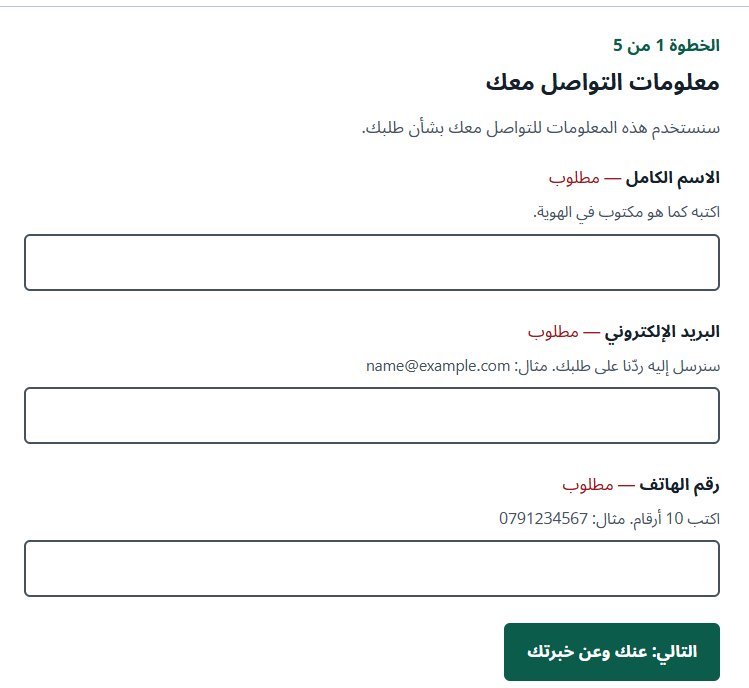
- ضع تسمية (Label) واضحة ومرئية لكل حقل ولا تعتمد على النص النائب (Placeholder) داخل الحقل لأنه يختفي عند الكتابة.
- اكتب كلمة «مطلوب» للحقول المطلوبة؛ ولا تعتمد على نجمة أو لون فقط.
- أضف تعليمات قصيرة عند الحاجة، مثل صيغة التاريخ أو نوع الملف المطلوب.
- اسأل فقط عمّا تحتاجه، واجعل لكل سؤال فكرة واحدة، واجمع الأسئلة المترابطة معًا.
- إذا كان النموذج طويلًا، فقسّمه إلى خطوات واضحة، وبيّن التقدّم، وأتِح الحفظ والعودة لاحقًا عندما يكون ذلك ممكنًا.
- استخدم حقول النموذج الحقيقية: الاختيار من متعدد، ومربعات الاختيار، والإجابات النصية. ولا تستخدم صورة لسؤال أو عنصرًا مرسومًا بدل حقل حقيقي.
اجعله يعمل بلوحة المفاتيح وعلى الهاتف
- يجب أن يصل التنقل بلوحة المفاتيح إلى كل حقل وزر بترتيب منطقي، وأن يبقى مؤشر التركيز مرئيًّا. ومؤشر التركيز هو الإطار أو التظليل الذي يبيّن العنصر الذي وصل إليه التنقل.
- اجعل الأزرار ومربعات الاختيار وأزرار الخيارات كبيرة بما يكفي للمس، واترك مسافة بينها.
- لا تستخدم مهلات زمنية مفاجئة. وقبل انتهاء الجلسة، حذّر المستخدم وأتِح التمديد، واحفظ ما كتبه.
- اختبر النموذج من دون فأرة، ثم جرّبه على الهاتف قبل نشره.
تطبيق عملي
تجربة النموذج قبل نشره
الأداة المستخدمة: متصفح لفتح رابط المعاينة أو نسخة تجريبية من النموذج، مع بيانات غير حقيقية.
- افتح النموذج كما سيظهر للمشارك، خارج شاشة التحرير. اقرأ الغرض منه والمعلومات المطلوبة قبل البدء.
- اترك الفأرة، واستخدم Tab للتقدّم، وShift + Tab للعودة.
- راقب بقاء مؤشر التركيز مرئيًّا على العنصر الحالي.
- املأ الحقول واختبر الخيارات.
- استخدم مفاتيح الأسهم داخل مجموعات أزرار الخيارات والقوائم، ومفتاح المسافة لتغيير مربعات الاختيار.
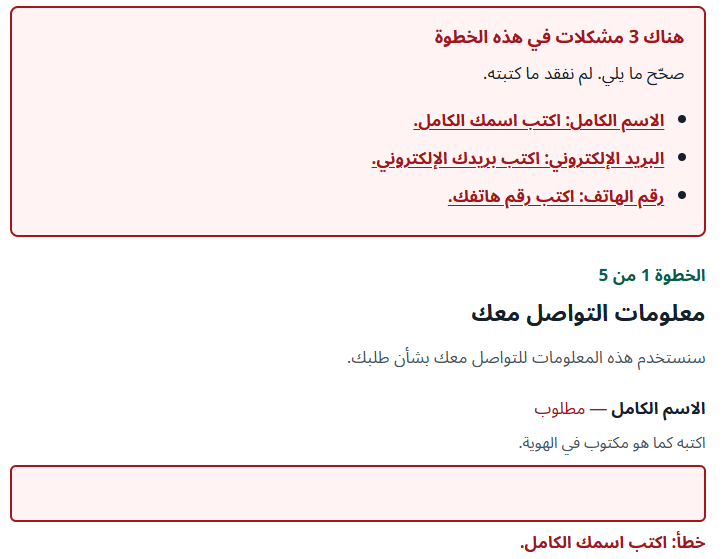
- اترك حقلًا مطلوبًا فارغًا وحاول الإرسال. اقرأ رسالة الخطأ وتأكد أنها تشرح المشكلة وطريقة إصلاحها.
- صحّح الحقل وأكمل التجربة، وتحقق من ظهور رسالة استلام واضحة تشرح الخطوة التالية.
- أعد التجربة على الهاتف بإصبع واحد. تأكد أن الحقل الذي تكتب فيه يبقى ظاهرًا فوق لوحة المفاتيح، وأن التعليمات ما زالت مقروءة.
- شغّل قارئ الشاشة المدمج في الهاتف. في iPhone: الإعدادات ← تسهيلات الاستخدام ← VoiceOver. وفي Android: الإعدادات ← إمكانية الوصول ← TalkBack1. قد يختلف المسار بحسب الجهاز.
- بعد التشغيل، المس العنصر مرة واحدة للاستماع إليه، وانقر مرتين لتفعيله. للتنقل بين العناصر، اسحب بإصبع واحد يمينًا أو يسارًا. ولتمرير الصفحة، استخدم ثلاثة أصابع في VoiceOver، وإصبعين في TalkBack. عند الانتهاء، عُد إلى إعدادات قارئ الشاشة بالطريقة نفسها، وحدّد مفتاح تشغيله ثم انقر مرتين لإيقافه.
- إذا تعذّر إكمال مهمة، فسجّل موضع التوقف وأرسله إلى المسؤول عن النموذج.
تحقق من النتيجة: يمكن إكمال النموذج وتصحيح الأخطاء بلوحة المفاتيح وحدها، وتبقى التعليمات والحقول مفهومة على الهاتف، وينطق قارئ الشاشة تسمية كل حقل.
انتبه: هذا فحص أولي. ونجاح Tab وحده ليس دليلًا على اكتمال إمكانية الوصول. والنموذج المهم يحتاج اختبارًا مع مستخدمي قارئات الشاشة ومع أشخاص من الجمهور. وقد يختلف مسار تشغيل قارئ الشاشة قليلًا بحسب الجهاز.
تصحيح الأخطاء
- إذا حدث خطأ، فاشرح بالكلمات ما المشكلة وكيف تُصلح، ولا تعتمد على إطار أحمر فقط.
- اسمح باللصق في كلمات المرور والرموز، ودع مديري كلمات المرور يعملون، ولا تجعل تسجيل الدخول اختبار حفظ أو حل أحجية فقط.
- إذا استخدمت CAPTCHA، فوفّر مسارًا بديلًا ميسّرًا؛ ولا تجعلها البوابة الوحيدة.
- لا تطلب المعلومة نفسها مرتين في العملية الواحدة إلا لسبب ضروري.
اسأل عن متطلبات الوصول والترتيبات التيسيرية المعقولة، لا عن الإعاقة
اجعل السؤال اختياريًّا، وركّز على ما يحتاجه الشخص للوصول إلى الخدمة أو المشاركة فيها، بدل طلب التشخيص أو تفاصيل الإعاقة التي لا تحتاج إليها.
اجعل الملاحظات والشكاوى متاحة للجميع
- وفّر أكثر من قناة ميسّرة لتقديم الملاحظات والشكاوى، مثل النماذج المكتوبة، والبريد الإلكتروني، والرسائل النصية أو تطبيقات المراسلة، والتواصل الشفهي أو المرئي. ولا تجعل الهاتف أو الحضور الشخصي القناة الوحيدة.
- أكّد الاستلام، وحدّد مدة الرد والخطوة التالية، واقبل صيغ بديلة عند الحاجة، مع احترام الخصوصية وجمع المعلومات الضرورية فقط.
قبل النشر: مراجعة سريعة
- كل حقل له تسمية واضحة، والحقول المطلوبة محددة بالكلمات، والأخطاء تشرح المشكلة وطريقة الإصلاح.
- يمكن إكمال النموذج بلوحة المفاتيح وعلى الهاتف، ومؤشر التركيز واضح، ولا توجد مهلة مفاجئة تفقد ما كُتب.
- الصور المعلوماتية لها نص بديل، والتباين كافٍ، وعنوان النموذج ورابطه وصفيان.
- النموذج المهم أو المعقد يبدأ بشرح بلغة الإشارة، وله مقاطع قصيرة للأسئلة الصعبة، مع بقاء النص المكتوب متاحًا.
- سؤال متطلبات الوصول اختياري ويسأل عن المتطلبات لا عن التشخيص.
- قنوات الشكاوى متعددة، وتؤكد الاستلام وتحدّد مدة الرد.
الهوامش
- في بعض الأجهزة قد لا يتوفر قارئ الشاشة TalkBack بشكل افتراضي، ولكن يمكن تنزيله من متجر التطبيقات. عودة إلى النص